做无货源抖店,订单量起来之后,最头疼的就是批量处理。一天几十上百单,一家店还好,要是三五家店甚至十几家店,订单散落在各个后台,一个个处理能忙到天黑。这时候批量处理功能就显得尤为重要。
但很多商家对批量处理的理解还停留在”全选然后点一下”,实际上批量处理的门道很多,用好了能省大量时间,用不好反而容易出批量错误。本文就来详细讲讲无货源拍单软件的批量处理功能怎么用,以及多店铺场景下怎么统一管理订单,让你的运营效率翻倍。
抖掌柜官网入口:https://www.douzhanggui.com/

很多新手商家觉得,我订单不多,一个个点也花不了多少时间。但等你真正做起来就会发现,批量处理的价值远不止节省点击次数:
单笔处理一单要30秒,100单就要50分钟。批量处理100单可能只要点两三下,一两分钟搞定。这个效率差距是几十倍的。
尤其是大促期间,短时间内涌入几百上千单,如果没有批量处理能力,根本处理不过来,很容易导致大面积发货超时。
重复性的点击操作非常消耗精力,做久了人容易疲劳,反而更容易出错。把重复劳动交给批量功能,人只做决策和异常处理,精力分配更合理。
单店的时候批量的优势还不明显,多店铺运营时,订单分散在N个后台,批量处理+统一管理的价值就完全体现出来了。不用切换账号、不用逐个登录,一个后台搞定所有店铺的订单,效率提升不是一点半点。
手动一个个操作,有时候漏了这个忘了那个。批量处理按统一规则执行,反而更不容易出错。比如批量备注,每单都加上同样的备注,不会漏。
抖掌柜的批量处理功能很完善,覆盖了订单处理的各个环节。我们来逐一介绍:
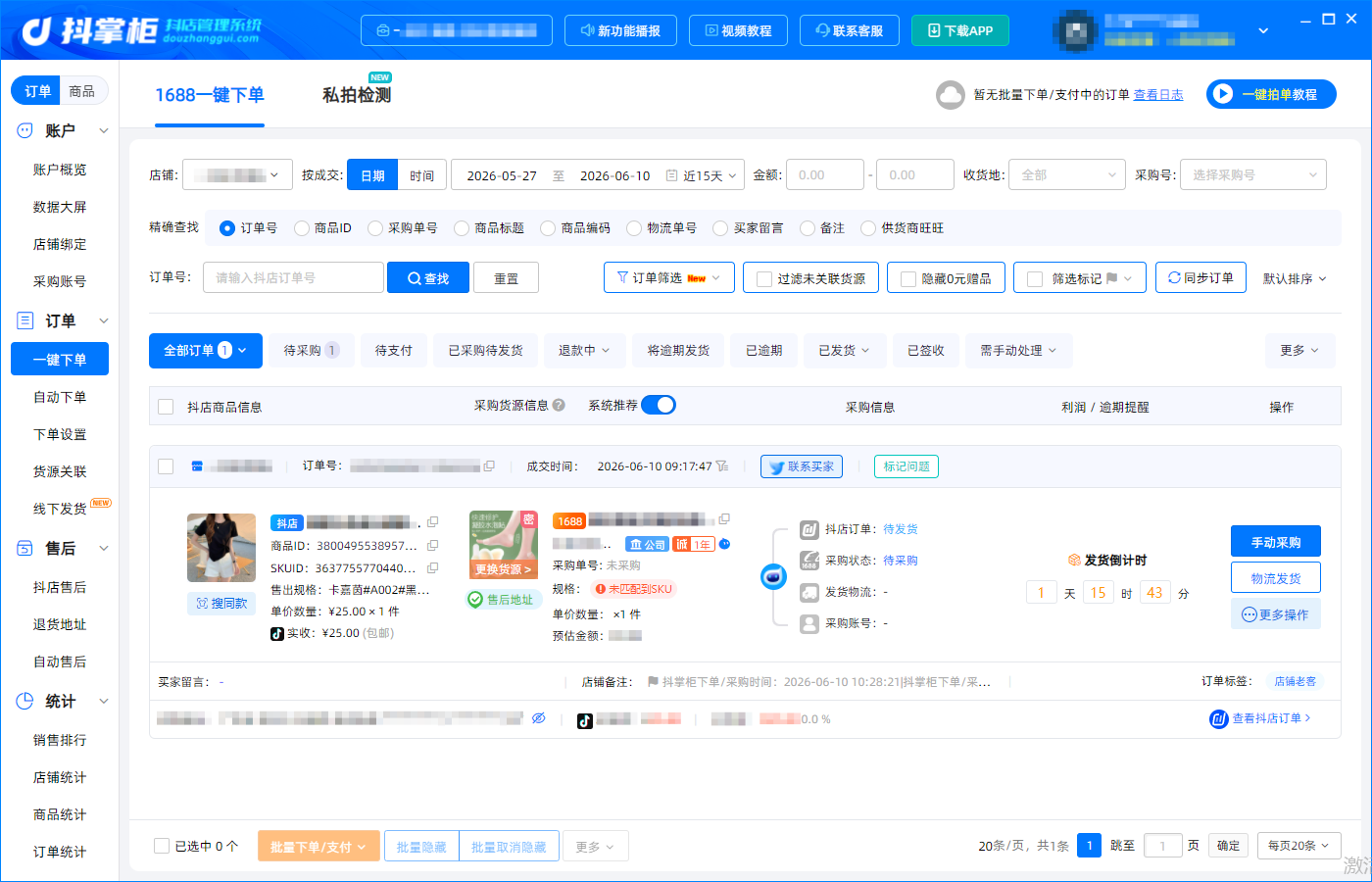
这是最常用的批量功能。筛选出待拍单的订单,全选或者勾选部分订单,一键批量提交采购。
支持跨店铺批量拍单,就是把不同店铺的订单放在一起批量处理,不用每家店单独操作。对于店群商家来说非常实用。
批量拍单的时候,系统会按订单逐个处理,有问题的订单会自动跳过并标记异常,不会影响其他正常订单。不用担心一单出错全部卡住。
有些订单可能是你手动采购的,或者上家给了你单号,需要批量回填到抖店。这时候用批量发货功能,导入单号或者手动选择,一键批量回填物流信息。
支持批量导入Excel,把订单号和对应的物流单号整理成表格,一次性导入回填,适合大量历史订单补录。
需要给一批订单加上同样的备注,比如”这批货要催一下””注意这个地址要发顺丰”,可以用批量备注功能,统一添加。
也支持批量修改商家编码、批量标记标签,方便分类管理订单。
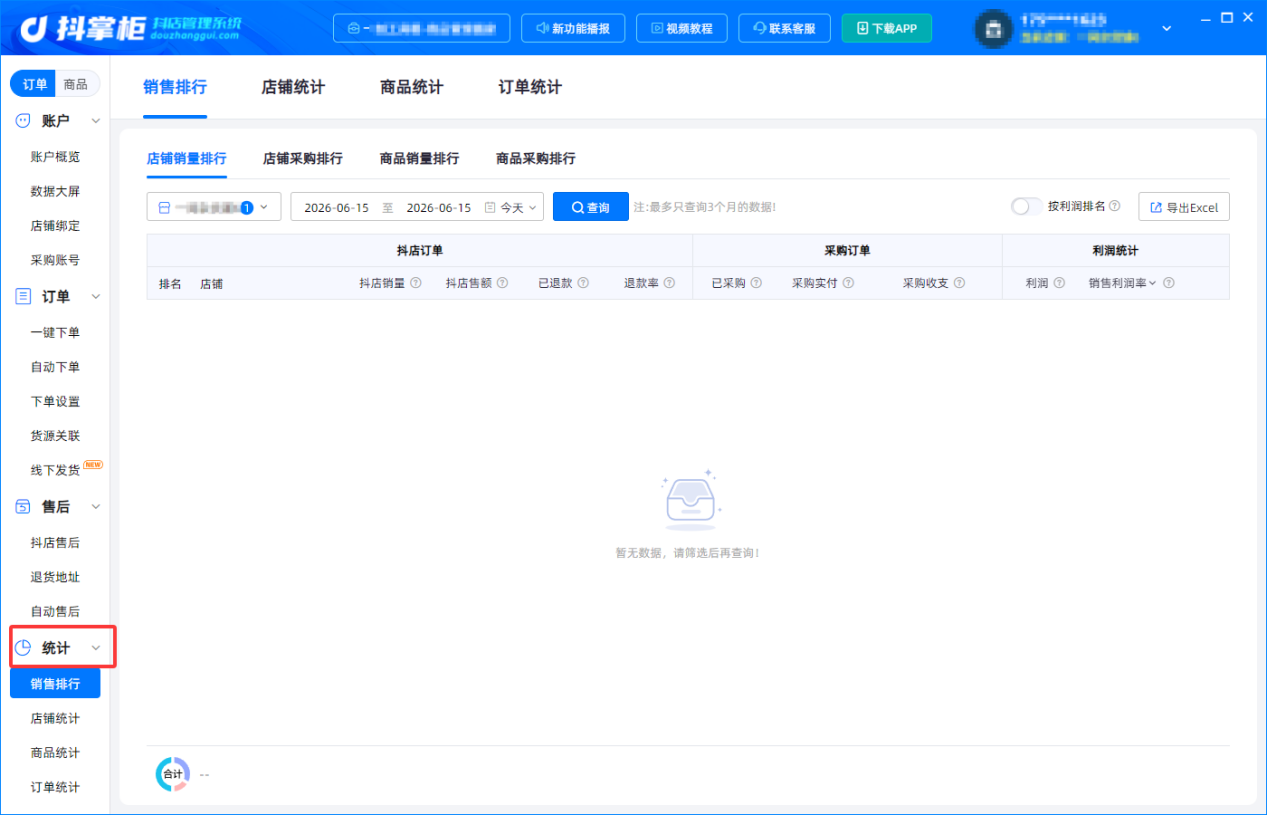
遇到上家缺货、买家申请退款等情况,需要批量取消待拍的订单,或者批量标记为异常,用批量取消功能一键搞定,不用一个个点。
需要对账或者做数据分析的时候,可以批量导出订单数据。支持按店铺、按时间、按状态筛选后导出,导出的内容包含订单详情、商品信息、采购金额、物流信息等等。
导出格式是常用的表格格式,可以直接用Excel打开分析。
如果某个上家换了链接,或者要批量切换上家,可以用批量修改映射的功能,一次性调整一批商品的对应关系,不用一个个改。
批量操作虽然方便,但一旦操作错了影响范围也大。所以一定要按正确的步骤来:
批量操作的第一步不是全选,而是筛选。先通过筛选条件,把你要操作的订单精准过滤出来。
常用的筛选条件有:
– 店铺:选择全部店铺或者特定店铺- 订单状态:待拍单、已拍单、已发货、异常等- 时间范围:今天、昨天、近7天或者自定义时间段- 商品:某个特定商品的订单- 金额范围:高于或低于某个金额的订单- 其他:有无备注、是否异常、支付方式等
筛选完之后,先看看列表里的订单是不是你要操作的那批,确认无误再进行下一步。
批量操作前,建议抽查几条订单看看详情,确认筛选结果正确,没有混进不该操作的订单。尤其是批量拍单、批量发货这种影响大的操作,抽查一下更稳妥。
确认筛选没问题后,可以全选当前页,或者手动勾选部分订单。如果订单很多有多页,注意要选”全部”而不是”当前页”,不然只操作了第一页的。
抖掌柜支持跨页全选,筛选后一键选中所有符合条件的订单,不用一页页选。
点击对应的批量操作按钮,比如”批量拍单””批量发货”等。弹出确认框的时候再看一眼操作数量,确认没问题再点确定。
执行过程中会有进度条显示,可以看到处理了多少、成功多少、失败多少。
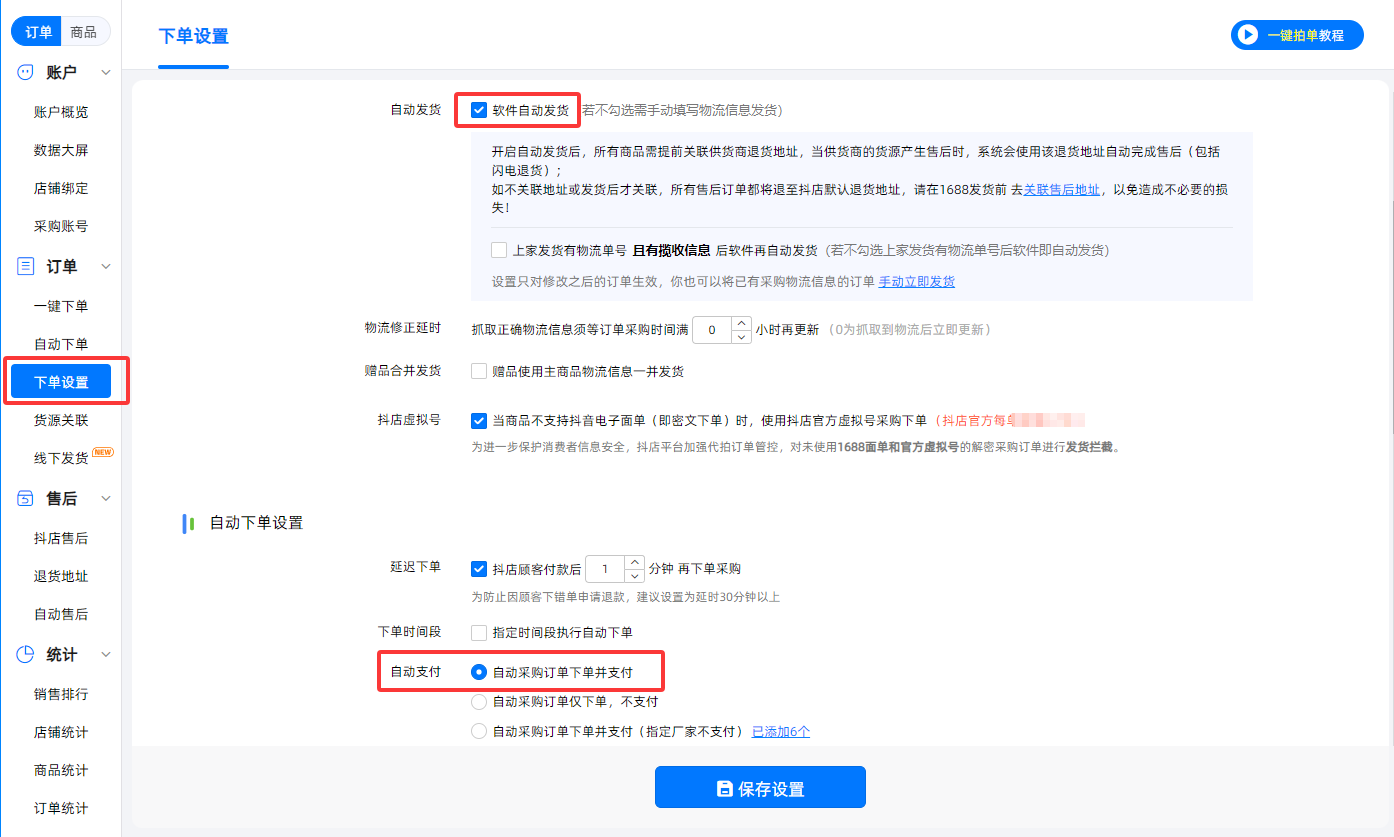
批量操作完成后,一定要看看结果统计:成功多少、失败多少、失败原因是什么。
失败的订单要单独拎出来处理,看看是商品没映射、地址有问题还是其他原因,解决后再单独操作。
不要批量操作完就不管了,万一有大量失败的订单没发现,耽误发货就麻烦了。
多店铺场景下,统一管理比单店批量处理更复杂也更重要。抖掌柜在多店管理方面设计得很贴心,具体怎么用呢?
首先把所有店铺都绑定到抖掌柜里。绑定方法之前讲过,每家店走**授权流程就行。
绑定之后,在订单页面顶部有个店铺筛选器,默认是”全部店铺”,可以看到所有店的订单汇总。也可以下拉选择某一家店,只看这家店的订单。
不用退出登录、不用切换账号,一个后台管理所有店铺,非常方便。
在”全部店铺”视图下,筛选出来的订单是包含所有店铺的。这时候执行批量操作,就是跨店铺同时处理。
比如你选了全部待拍单的订单,里面有A店的也有B店的,点击批量拍单,系统会自动按店铺分别处理,各自拍各自的,不会串单。
这比一家店一家店地切换处理要高效得多,尤其是店铺多的时候,能省大量时间。
数据中心里可以选择看全部店铺的汇总数据,也可以按单店查看。还能做店铺对比,看看哪家店订单多、哪家店利润高、哪家店异常率高。
对于店群运营者来说,有统一的数据视图非常重要,能直观地掌握整体经营状况,而不用每家店单独去看。
如果有团队,还可以用子账号功能。给不同的客服分配不同的店铺权限,比如客服A负责1、2、3号店,就只给他开这三家店的权限,其他店他看不到。
权限还能细分到功能模块,比如有的只能看订单不能拍单,有的可以拍单但不能看财务数据。管理起来很灵活。
如果多家店卖的商品差不多,不用每家店重新做一遍商品映射。抖掌柜支持映射关系复制,一家店配置好的映射,可以复制到其他店铺用,大大减少新店的配置工作量。
分享几个实际运营中批量功能的高频使用场景和技巧:
半夜睡觉的时候进来的订单,早上上班后统一处理。筛选出”昨天夜里到今天早上的待拍单”,全选后一键批量拍单。几分钟就能处理完一晚上的订单,然后该干嘛干嘛。
如果开了全自动模式的话,夜里的订单其实软件已经自动拍了,早上只需要看看有没有异常就行,更省心。
大促的时候订单暴增,手动处理肯定来不及。这时候全自动+批量处理就是黄金组合。正常订单全自动处理,异常订单集中到异常中心,人工批量处理或者逐个处理。
建议大促前先检查一遍商品映射和账号余额,确保一切正常,避免大促期间出问题。
某个爆款商品上家突然说缺货了,这时候要把已经拍下还没发货的订单取消掉,同时联系买家退款。用筛选功能找出这个商品的所有待发货订单,批量取消采购,然后批量标记,再统一去处理售后。
要是一个个取消,几十上百单得弄到什么时候。
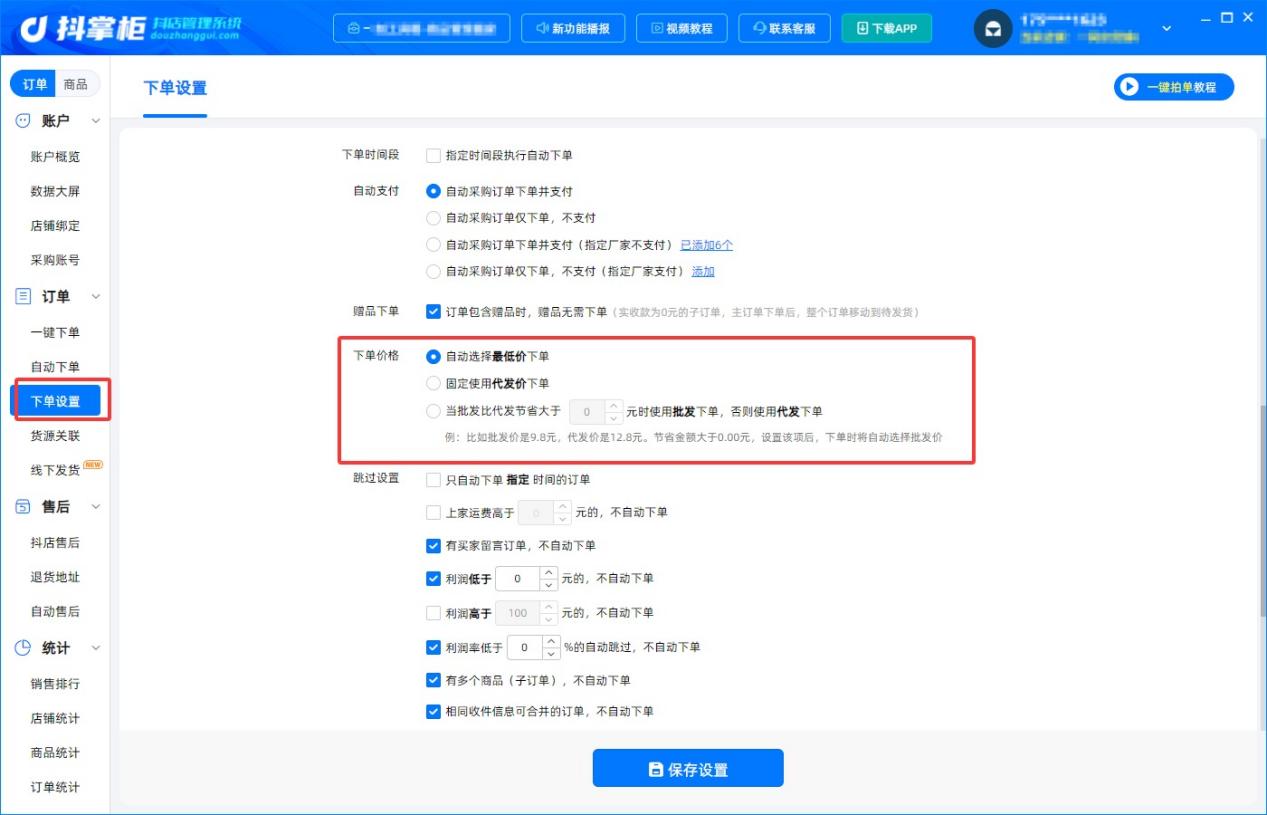
每个月要和上家对账、核算利润,用批量导出功能,把整个月的订单和采购数据导出来,再结合抖店的结算数据,就能算出利润了。
多店的话可以一起导出,也可以分店铺导出,很灵活。
不要动不动就全选所有订单批量操作,那样风险大,也容易混进不该操作的。多用筛选条件,精准定位到你要处理的那批订单,再批量操作,又快又稳。
拿不准的时候,先选个三五单测试一下操作对不对,没问题再批量操作全部的。尤其是不熟悉的功能,先小范围试错,成本低。
批量操作效率高,但风险也比单条操作大,一定要注意以下几点:
第一,批量拍单前确认映射正确。 如果商品映射有问题,批量拍单就是批量拍错,损失很大。尤其是新设置的映射,先手动测几单没问题了,再批量跑。
第二,注意采购账号余额。 批量拍单量大,要是余额不够,拍到一半没钱了,会产生大量失败订单。批量操作前先看看余额够不够,不够先充值。
第三,发货操作要谨慎。 批量回填物流号的时候,一定要确保单号和订单对应正确,张冠李戴就麻烦了。导入表格的时候仔细核对列的对应关系。
第四,异常订单不要批量忽略。 批量操作失败的订单,一定要逐个看原因,该处理的处理,不要放着不管。异常订单堆积久了容易出问题。
第五,重要操作建议备份。 批量修改、批量删除这类不可逆的操作,操作前先导出数据备份一下,万一操作错了还有挽回的余地。
不同阶段的商家,对批量处理的需求程度不一样:
新手期(日单<20): 主要手动处理,偶尔用批量功能。重点是把流程跑通,把商品映射做好。这个阶段抖掌柜基础版就够用。
成长期(日单20-100): 批量处理用得越来越多,每天固定时间批量处理几次。建议开启半自动模式,审核后批量拍单。这个阶段可以升级到高级版,享受更多批量和多店功能。
成熟期(日单100+): 正常订单全部全自动,只处理异常。批量功能主要用于处理异常订单、导出数据、批量调整设置。多店的话建议企业版,子账号和数据功能更强大。
抖掌柜的各个版本都支持基础的批量处理功能,版本越高,批量处理的能力越强、支持的店铺数越多、配套功能越完善。商家可以根据自己的发展阶段选择合适的版本。
批量处理是提升订单处理效率的关键功能,尤其是多店铺运营的商家,用好批量功能,一个人就能顶几个人的工作量。
抖掌柜提供了丰富的批量操作功能,从批量拍单、批量发货到批量备注、批量导出,覆盖了订单处理的各个环节。同时支持跨店铺批量处理,配合多店统一管理的视图,让店群运营变得轻松高效。
当然,批量操作效率高,风险也相对大。操作前做好筛选和验证,操作后检查结果,养成良好的操作习惯,才能既高效又安全地用好批量功能。
如果你还在一个个手动处理订单,不妨好好研究一下抖掌柜的批量处理功能,相信能帮你节省大量时间,把精力放在更重要的运营工作上。